
Wo SketchUp-Plugins herunterladen
Extension Warehouse ist die erste Anlaufstelle, weil seine Einträge zum SketchUp-Ökosystem gehören und meist Entwickler, Beschreibung, Kompatibilität und Lizenz nennen. Manche bekannte Entwickler verteilen über eigene Seiten oder SketchUcation, besonders bei gemeinsamen Bibliotheken wie LibFredo6.
Beurteilen Sie eine Datei nicht nur danach, ob ein RBZ verfügbar ist. Bestätigen Sie Herausgeber, unterstützte Versionen, Gratis-, Test- oder Bezahlmodell und notwendige Bibliotheken. Meiden Sie gecrackte kommerzielle Erweiterungen und Bündel mit vielen unbekannten RBZ-Dateien.
Einen Plugin-Download bewerten
Beginnen Sie beim Herausgeber. Ein seriöser Eintrag nennt Entwickler und verlinkt Dokumentation, Support oder bekanntes Profil. Lesen Sie die Änderungsliste und bestätigen Sie die Unterstützung Ihrer Hauptversion. Ein Plugin von 2017 kann laden, aber Änderungen an Ruby, Szenen, Signaturen oder Systemkomponenten können es 2026 unzuverlässig machen.
Prüfen Sie die Lizenz. Gratis bedeutet nicht uneingeschränkte Weitergabe und ein Test erlaubt keinen Austausch der Lizenzdatei. Renderer und kommerzielle Werkzeuge nutzen oft Kontoaktivierung. Laden Sie beim Anbieter, damit Updates, Abhängigkeiten und Support stimmen.
- Herausgeber mit offiziellem Profil abgleichen.
- Unterstützte SketchUp-Versionen lesen.
- Bibliotheken aus demselben vertrauenswürdigen Ökosystem beziehen.
- Gratis-, Test-, Abo- oder Dauerlizenz verstehen.
Eine RBZ-Erweiterung installieren
Öffnen Sie für ein manuell geladenes RBZ SketchUp und den Extension Manager, wählen Sie Erweiterung installieren und die unveränderte Datei. Entpacken Sie sie nur nach ausdrücklicher Anleitung. Starten Sie bei Bedarf neu und suchen Sie die dokumentierte Leiste, den Menüeintrag oder die Einstellungen.
Bei einer Warnung zu unsignierten Erweiterungen senken Sie die Sicherheit nicht automatisch. Kehren Sie zur Quelle zurück und bestätigen Sie das Paket. Verwaltete Rechner können Installationen blockieren und eine Freigabe oder zentrale Bereitstellung verlangen.
- RBZ für Extension Manager unverändert lassen.
- Gemeinsame Bibliotheken zuerst installieren.
- Bei Anforderung SketchUp neu starten.
- Alte Duplikate nur nach Entwicklerhilfe entfernen.
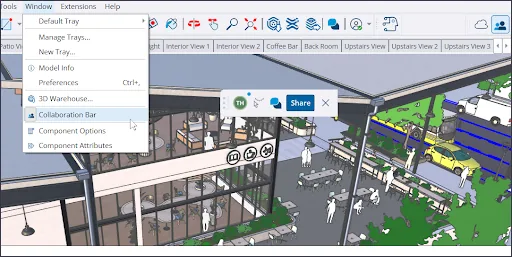
Beliebte SketchUp-Plugin-Suchen
Häufig gesucht werden Fredo6-Werkzeuge wie TopoShaper, Bezier Spline, FredoScale und Tools on Surface; kommerzielle Produkte wie Profile Builder, Transmutr, Enscape und V-Ray; sowie Hilfen für Gelände, Oberflächen oder Treppen. Sie stammen von verschiedenen Entwicklern und Lizenzmodellen, daher gibt es kein seriöses Universalpaket.
TopoShaper und andere Fredo6-Werkzeuge kommen meist über SketchUcation und können LibFredo6 benötigen. Enscape und V-Ray werden von ihren Anbietern verteilt. Transmutr und Profile Builder haben eigene Lizenzierung. Verwenden Sie aktuelle Dokumentation statt alter Videos mit erneut hochgeladenen Archiven.
- Gelände: TopoShaper und Flächenwerkzeuge.
- Kurven: Bezier Spline und Pfadhilfen.
- Transformation: FredoScale.
- Rendering: Enscape oder V-Ray vom Anbieter.
- Assets: Transmutr, Profile Builder und Spezialwerkzeuge.
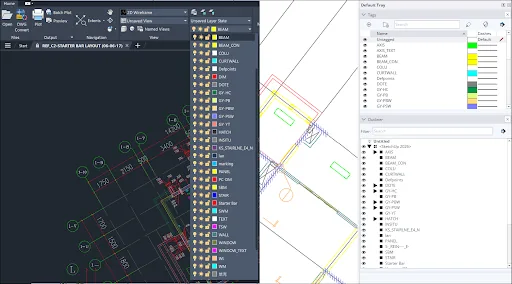
Installations- und Kompatibilitätsprobleme beheben
Erscheint ein Plugin nicht, bestätigen Sie die Installation in der tatsächlich gestarteten Hauptversion. Hauptversionen haben getrennte Umgebungen. Prüfen Sie Extension Manager, deaktivierte Einträge und Bibliotheken; verwenden Sie die Ruby Console nur auf Bitte des Entwicklers.
Bei Abstürzen oder fehlenden Leisten entfernen Sie Duplikate, setzen den Arbeitsbereich nach Anleitung zurück und testen ein sauberes Modell. Renderer hängen auch von Treibern und Betriebssystem ab. Halten Sie bei produktionskritischen Plugins die vorherige unterstützte Version, bis der Anbieter die aktuelle bestätigt.
- Aktive Hauptversion prüfen.
- Extension Manager und Signaturwarnungen kontrollieren.
- Abhängigkeiten vom Originalherausgeber aktualisieren.
- Entwicklersupport für Lizenz und Protokolle nutzen.
Prüfliste zum SketchUp Plugins herunterladen
Wenn mehrere Seiten dieselbe Erweiterung anbieten, vergleichen Sie Entwickler, Version und Lizenz mit Warehouse oder offizieller Downloadseite. Prüfen Sie SketchUp-Ausgaben, System, Bibliotheken und Aktualisierungsdatum vor RBZ oder Installer.
Die Liste gilt auch für kostenlose Plugins. Sie können veraltet, unzulässig weitergegeben oder mit fremden Dateien gebündelt sein. Eine normale RBZ-Installation braucht keinen unbekannten Manager, keine Browsererweiterung, kein Passwortarchiv und keinen Patch. Kommerzielle Plugins nutzen Test und Lizenz des Entwicklers.
Dokumentieren Sie im Team die freigegebene Quelle und Version. Testen Sie Updates in einer Modellkopie und stellen Sie erst nach bestätigter aktueller Version bereit. Diese Prüfliste erleichtert die Diagnose und verhindert inkompatible Kopien unter gleichem Leistennamen.
- Identität entspricht einem offiziellen Eintrag.
- Aktuelle Hauptversion ausdrücklich unterstützt.
- Abhängigkeiten und Lizenz dokumentiert.
- Paket enthält nur erwartetes RBZ oder Anbieterprogramm.
Quellen beliebter SketchUp-Plugins
Quelle und Lizenz als Entscheidungshilfe; aktuellen Eintrag prüfen.
| Plugin | Zweck | Bevorzugte Quelle | Lizenz |
|---|---|---|---|
| TopoShaper / Fredo6 | Gelände und Modellierung | SketchUcation | LibFredo6 möglich |
| Enscape | Echtzeitrendering | Enscape / Chaos | Test oder Lizenz |
| V-Ray | Professionelles Rendering | Chaos | Test oder Lizenz |
| Transmutr | Asset-Konvertierung | Transmutr | Kommerziell |
| Profile Builder | Parametrische Profile | Mindsight Studios | Kommerziell |
| Warehouse-Werkzeuge | Allgemeiner Ablauf | extensions.sketchup.com | Eintrag prüfen |
Häufige Fragen zu SketchUp-Plugins
Wo sollte ich Plugins laden?
Beginnen Sie im Extension Warehouse. Nutzen Sie SketchUcation oder die offizielle Entwicklerseite, wenn dort verteilt wird.
Wie installiere ich RBZ?
Öffnen Sie Extension Manager, wählen Sie Erweiterung installieren und die unveränderte RBZ. Folgen Sie Abhängigkeiten und Neustarts.
Sind Plugins kostenlos?
Manche ja, andere sind Tests oder erfordern Lizenz beziehungsweise Abo. Lesen Sie die aktuellen Bedingungen.
Warum funktioniert ein Plugin nicht in 2026?
Es kann Update, Bibliothek oder API-Anpassung benötigen. Prüfen Sie die Kompatibilitätsaussage.
Kann man gecrackte Plugins laden?
Wir bieten sie nicht an. Sie können Schadsoftware enthalten, Updates brechen und Lizenzen verletzen.
Was ist LibFredo6?
Eine gemeinsame Bibliothek für Fredo6-Erweiterungen, die aus der vertrauenswürdigen SketchUcation-Quelle installiert wird.
Geprüfte offizielle Quellen
Download- und Supportangaben prüfen wir auf offiziellen Seiten von SketchUp und Trimble. Externe Quellen öffnen sich in einem neuen Tab.
- SketchUp Extension Warehouse — offizieller Katalog
- Erweiterungen installieren — offizielle Anleitung
- SketchUcation PluginStore — unabhängiger Katalog