
SketchUp 플러그인 다운로드의 안전한 출처
SketchUp 확장 프로그램은 모델링, 렌더링, 지형, 프로파일, 파일 교환과 반복 작업 자동화를 추가합니다. 가장 먼저 확인할 곳은 Extension Warehouse이며, 일부 개발자는 자체 공식 사이트에서 최신 버전과 라이선스를 배포합니다. 검색 결과의 재업로드 페이지보다 개발자 이름과 원본 제품 페이지를 확인하는 과정이 중요합니다.
플러그인 파일은 보통 RBZ 형식이며 SketchUp 데스크톱의 Extension Manager에서 설치합니다. 파일을 단순히 Plugins 폴더에 복사하거나 압축을 임의로 풀기 전에 개발자가 제공한 설치 방법을 읽으세요. SketchUp Web과 데스크톱은 확장 지원 방식이 다르며, SketchUp Free for Web에서는 일반 데스크톱 RBZ 플러그인을 설치할 수 없습니다.
신뢰할 수 있는 SketchUp 플러그인 찾기
Extension Warehouse에서는 확장 이름, 개발자, 설명, 지원 버전과 사용자 피드백을 한곳에서 확인할 수 있습니다. 개발자가 외부 사이트를 공식 배포처로 안내한다면 주소와 인증서를 확인하고 제품 문서, 변경 기록과 지원 연락처가 일치하는지 살펴봅니다. Fredo6, SketchUcation, Enscape 또는 V-Ray처럼 널리 알려진 이름도 정확한 원본 페이지에서 받아야 합니다.
무료라는 검색어만 보고 재배포 ZIP이나 크랙된 유료 확장을 선택하지 마세요. 수정된 Ruby 코드는 모델 파일과 사용자 폴더에 접근하거나 네트워크 요청을 보낼 수 있습니다. 유료 플러그인의 라이선스 우회는 보안 위험뿐 아니라 업데이트와 기술 지원도 끊습니다.
- Extension Warehouse에서 먼저 검색합니다.
- 개발자 이름과 공식 제품 도메인을 대조합니다.
- 변경 기록, 지원 버전과 라이선스를 읽습니다.
- 크랙, 재포장 파일과 익명 미러를 피합니다.
RBZ SketchUp 플러그인 설치 방법
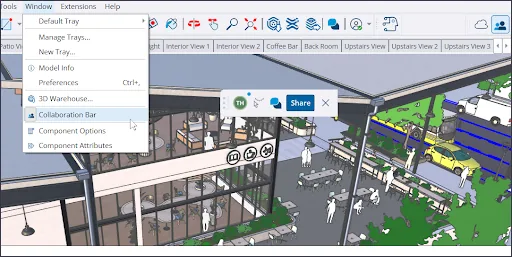
데스크톱 SketchUp에서 Extension Manager를 열고 Install Extension을 선택한 뒤 받은 RBZ 파일을 지정합니다. 운영체제의 파일 선택 화면과 SketchUp의 보안 확인을 따릅니다. 설치가 끝나면 앱을 재시작해야 도구 모음이나 메뉴가 나타나는 확장도 있습니다.
설치 파일을 열기 전에 SketchUp 메이저 버전과 운영체제를 확인합니다. 같은 플러그인도 Windows와 macOS에서 요구 사항이 다르거나 별도 런타임, 렌더링 엔진, 계정 로그인을 사용할 수 있습니다. 파일을 수동으로 풀라는 공식 지침이 없다면 RBZ 구조를 변경하지 마세요.
- 공식 출처에서 RBZ를 저장합니다.
- Extension Manager의 설치 기능을 사용합니다.
- 표시되는 권한과 보안 경고를 읽습니다.
- 필요하면 SketchUp을 재시작하고 도구 모음을 활성화합니다.
SketchUp 버전과 플러그인 호환성 확인
새 메이저 SketchUp 릴리스는 Ruby API, 장면 처리, 렌더링 또는 운영체제 요구를 바꿀 수 있습니다. 2024용 플러그인이 2026에서 자동으로 동작한다고 가정하지 마세요. 제품 페이지의 지원 버전, 최신 변경 기록과 개발자 공지를 확인한 뒤 실제 프로젝트 복사본에서 시험합니다.
업그레이드할 때 이전 Plugins 폴더 전체를 복사하는 대신 각 필수 확장 프로그램의 현재 설치 파일을 새로 받습니다. 이렇게 하면 오래된 라이브러리, 중복 로더와 지원 종료 도구가 섞이는 일을 줄일 수 있습니다. 문제가 생기면 선택 확장을 모두 끄고 하나씩 켜 원인을 찾으세요.
- 현재 SketchUp 메이저 버전을 확인합니다.
- 개발자가 표시한 지원 범위를 읽습니다.
- 새 앱에 확장 프로그램을 하나씩 설치합니다.
- 본 작업 전에 모델 복사본으로 저장과 내보내기를 시험합니다.
SketchUp 플러그인 다운로드 후 문제 해결
확장이 보이지 않으면 Extension Manager에서 사용 상태를 확인하고 View 메뉴의 도구 모음 또는 관련 메뉴를 살펴봅니다. 호환되지 않는 확장은 시작 오류를 만들 수 있으므로 SketchUp 버전, 플러그인 버전과 설치 날짜를 기록하세요. 개발자 문서에 필요한 추가 구성 요소가 있는지도 확인합니다.
오류가 계속되면 빈 모델에서 재현하고 다른 선택 확장을 끈 뒤 충돌 여부를 확인합니다. 로그나 정확한 오류 문구를 보존하되 온라인에 라이선스 키나 개인 경로를 공개하지 마세요. 공식 지원에 운영체제, SketchUp 빌드, 확장 버전과 재현 절차를 전달하면 문제를 더 빠르게 구분할 수 있습니다.
유료 확장은 구매 계정, 활성 장치 수와 네트워크 인증이 필요할 수 있습니다. 재설치로 해결되지 않는 인증 문제는 개발자 계정에서 좌석을 해제하거나 공식 지원을 통해 처리합니다. SketchUp 플러그인 다운로드 기록과 영수증을 함께 보관하면 장치 이전과 팀 배포가 쉬워집니다.
- Extension Manager에서 설치 및 사용 상태를 봅니다.
- 필수 런타임과 별도 앱 요구를 확인합니다.
- 빈 모델과 최소 확장 환경에서 재현합니다.
- 정확한 버전 정보로 개발자 지원에 문의합니다.
SketchUp 플러그인 출처 비교
출처, 업데이트와 라이선스 정보를 기준으로 평가하세요.
| 출처 | 신뢰 근거 | 업데이트 | 권장 |
|---|---|---|---|
| Extension Warehouse | SketchUp 공식 카탈로그 | 목록과 개발자 제공 | 우선 확인 |
| 개발자 공식 사이트 | 제품 문서와 지원 | 개발자가 직접 제공 | 공식 링크 확인 후 사용 |
| 커뮤니티 포럼 링크 | 작성자와 맥락에 따라 다름 | 불명확할 수 있음 | 원본 배포처로 이동 |
| 크랙 또는 미러 | 출처와 수정 여부 불명 | 안전한 업데이트 없음 | 사용하지 않음 |
SketchUp 플러그인 다운로드 자주 묻는 질문
SketchUp 플러그인은 어디에서 받나요?
Extension Warehouse 또는 플러그인 개발자의 공식 사이트에서 받으세요.
RBZ 파일은 어떻게 설치하나요?
데스크톱 SketchUp의 Extension Manager에서 Install Extension을 선택하고 RBZ 파일을 지정합니다.
SketchUp Free에서 플러그인을 사용할 수 있나요?
브라우저 기반 SketchUp Free는 일반 데스크톱 RBZ 확장 프로그램을 지원하지 않습니다.
이전 플러그인을 2026에 복사해도 되나요?
권장하지 않습니다. 개발자가 2026 호환을 표시한 최신 버전을 새로 설치하세요.
무료 플러그인은 모두 안전한가요?
아닙니다. 무료 여부보다 배포 출처, 개발자, 코드 서명과 업데이트 이력을 확인해야 합니다.
유료 플러그인 크랙을 제공하나요?
아닙니다. 수정된 확장이나 라이선스 우회 파일을 호스팅하거나 연결하지 않습니다.
확인한 공식 출처
다운로드 및 지원 정보는 SketchUp과 Trimble의 공식 페이지에서 확인합니다. 외부 출처는 새 탭에서 열립니다.
- Extension Warehouse — 공식 확장 프로그램 카탈로그
- 확장 프로그램 설치 — 공식 설치 안내
- 확장 프로그램 관리 — 사용, 업데이트 및 제거